
在黑苹果的使用过程中,难免会遇到各种系统异常情况,从偶发的应用程序闪退到严重的内核崩溃(Kernel Panic),从硬件驱动加载失败到系统性能突然下降。面对这些问题,很多用户的做法是盲目尝试各种EFI配置修改,或者在网上搜索零散的解决方案。然而,macOS实际上提供了非常完善的日志系统和内核调试工具,通过正确地阅读和分析这些日志信息,你可以精准定位问题的根本原因,而不是像无头苍蝇一样乱撞。今天悠哉网就为大家带来一份详尽的黑苹果系统日志分析与内核调试指南,从macOS内置的Console.app到命令行工具dmesg,帮助你掌握专业的系统排障技术。
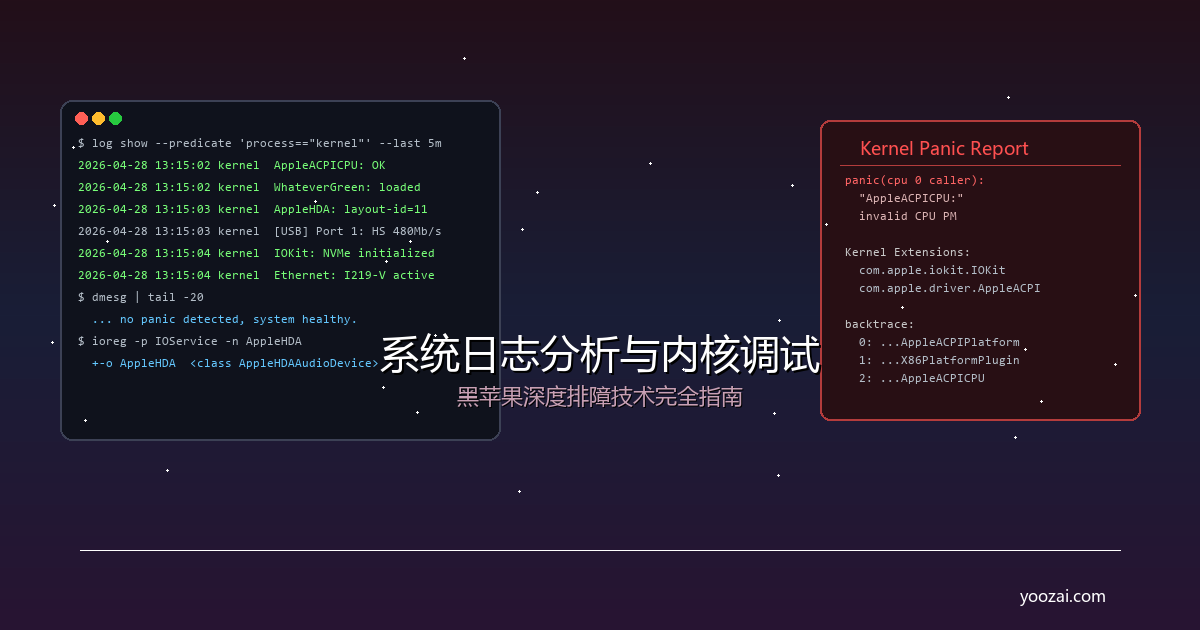
一、macOS日志体系与Console.app使用详解
macOS拥有一个层次分明的日志系统架构,不同层级的组件(内核、系统服务、用户应用程序)都会产生各自的日志信息。从macOS Catalina开始,Apple引入了统一日志系统(Unified Logging),将所有系统日志整合到一个统一的数据库中,取代了早期分散在多个日志文件中的传统模式。这个统一日志系统存储在/var/db/diagnostics/目录下,可以使用log命令行工具或者Console.app图形化应用来查询和分析。
Console.app是macOS自带的日志查看工具,位于"应用程序"->"实用工具"文件夹中。打开Console.app后,你会在左侧栏看到几个主要分类:"搜索"用于按关键词过滤日志、"过程"按进程名称查看日志、"报告"包含崩溃报告和诊断信息、"日志"显示实时日志流。对于黑苹果排障来说,最实用的功能是使用搜索栏输入关键词来筛选相关日志。例如,输入"AppleACPICPU"可以查看CPU电源管理相关的日志、输入"WhateverGreen"可以查看显卡驱动加载过程、输入"error"或"failed"可以快速定位错误信息。建议在排查特定问题时,先清空当前显示(Cmd+K),然后重现问题现象,这样就能看到问题发生时刻的新增日志信息,极大地缩小排查范围。
Console.app的另一个强大功能是实时日志流的查看。在左侧栏选择你的电脑名称后,右侧会实时显示系统中产生的所有日志条目。每一行日志都包含时间戳、进程名称、日志级别(debug、info、default、error、fault)和日志消息内容。通过观察实时日志流,你可以清晰地看到系统启动过程中各个驱动的加载顺序、服务启动的先后关系以及任何异常报错信息。对于启动阶段的问题,特别建议关注boot.log和kernel.log中的信息,这些日志记录了从OpenCore引导到macOS内核初始化全过程中的关键事件。在Console.app的"报告"分类中,你还可以找到所有历史崩溃报告,包括内核崩溃报告(以".panic"结尾)和应用崩溃报告,这些报告文件包含了崩溃时刻的完整调用栈信息,是分析系统稳定性问题的核心依据。
二、内核崩溃分析与Kernel Panic解读
Kernel Panic是macOS中最严重的系统故障,等同于Windows系统中的蓝屏死机(BSOD)。当内核检测到无法恢复的错误时,系统会立即停止所有操作并在屏幕上显示一条多语言警告信息,要求用户重启电脑。对于黑苹果用户来说,Kernel Panic是相对常见的现象,尤其是在刚搭建好系统或进行EFI配置修改之后。掌握Kernel Panic报告的阅读方法,是黑苹果排障的核心技能之一。
当发生Kernel Panic时,macOS会在崩溃前将详细的诊断信息写入磁盘。重启后,这些崩溃报告可以在"~/Library/Logs/DiagnosticReports/"目录下找到,文件名通常为"Kernel_年-月-日-时分秒_主机名.panic"格式。你也可以在Console.app的"报告"分类中查看这些崩溃报告。打开一份Kernel Panic报告后,首先要关注的是报告顶部的"panic"字符串附近的信息,这里通常会指出导致崩溃的具体原因。
常见的Kernel Panic原因可以分为以下几类。第一类是驱动相关崩溃,报告中的"Kernel Extensions in backtrace"部分会列出导致崩溃的内核扩展名称。如果看到"com.apple.driver.AppleACPIPlatform"或类似名称,说明ACPI配置存在问题,可能需要检查或更新SSDT补丁。如果看到"com.apple.kext.WhateverGreen"或"com.apple.iokit.IOKit",则可能是显卡驱动配置错误,需要检查config.plist中的DeviceProperties设置。第二类是内存相关崩溃,报告中的"Panicked task"和"backtrace"信息会涉及内存分配或页面错误。这类问题通常与内存条的兼容性、DVMT Pre-Allocated设置不足或四通道内存配置有关。第三类是SMBIOS相关崩溃,特别是在启动阶段就发生的Kernel Panic,可能与PlatformInfo中的机型设置不匹配有关。
阅读backtrace(回溯栈)是分析崩溃原因的关键技术。backtrace从上到下列出了崩溃发生时的函数调用链,最顶部的帧就是触发崩溃的直接位置。虽然完整的回溯栈可能包含几十个甚至上百个帧,但你只需要关注前几个与第三方Kext相关的帧即可。如果前几个帧都是Apple原生驱动的函数调用,没有出现第三方Kext名称,那么问题可能出在硬件兼容性层面而非驱动配置。在分析完崩溃报告后,根据具体原因采取针对性的修复措施:更新或降级相关Kext版本、调整config.plist中的对应参数、检查BIOS设置是否正确等,通常可以解决大部分Kernel Panic问题。
三、命令行调试工具与高级排障技巧
对于喜欢命令行操作的高级用户,macOS提供了多个强大的终端调试工具,可以更加灵活和深入地获取系统信息。首先是log命令,它是macOS统一日志系统的命令行接口,功能远比Console.app更加灵活。最基本的用法是"log show --last 1h"来查看过去一小时的日志,但log命令的真正威力在于其丰富的过滤选项。例如,"log show --predicate 'process == "kernel"' --last 30m"可以只查看过去30分钟的内核日志、"log show --predicate 'eventMessage contains "error"' --last 1h --style compact"可以以紧凑格式显示包含"error"关键词的日志、"log show --predicate 'subsystem == "com.apple.iokit"' --last 10m"可以只查看IOKit子系统(硬件驱动相关)的日志。这些精确的过滤功能可以让你在海量日志信息中快速找到所需的内容。
dmesg命令是另一个重要的调试工具,它显示内核环形缓冲区中的消息。在终端中直接输入"dmesg"即可查看系统自启动以来的内核消息日志,这些信息包括硬件检测、驱动加载、设备初始化等底层事件。与log命令不同,dmesg只包含内核级别的消息,不包含用户空间进程的日志。在黑苹果排障中,dmesg特别适合用来查看硬件初始化过程中的问题,例如USB控制器是否被正确识别、NVMe固态硬盘的固件版本信息、网络接口的MAC地址获取等。如果系统启动后某些硬件没有被正确识别,首先运行dmesg查看是否有相关的错误或警告信息,往往能快速定位问题所在。
ioreg命令是macOS特有的IOKit注册表查看工具,它可以显示系统中所有IOKit对象的层次结构信息。在黑苹果调试中,ioreg常用来验证硬件是否被macOS正确识别和注册。例如,执行"ioreg -l | grep -i "Audio""可以查看音频设备的注册信息、"ioreg -l | grep -i "Ethernet""可以查看以太网控制器信息、"ioreg -p IOService -n AppleHDA"可以专门查看AppleHDA音频驱动的加载状态。通过对比ioreg输出中的设备属性与预期值,可以判断驱动是否正确加载、设备ID是否匹配、以及是否存在属性配置异常等问题。
kextstat命令(在较新的macOS版本中已被"kmutil showloaded"替代)用于列出当前已加载的所有内核扩展。通过检查已加载Kext列表,你可以确认所需的第三方Kext是否全部成功加载,以及是否存在版本冲突或加载顺序异常等问题。另外,sysctl命令可以查看和修改内核运行时参数,例如"sysctl -a | grep machdep.cpu"可以查看CPU相关的内核参数、"sysctl -a | grep net.inet"可以查看网络协议栈的配置参数。在遇到性能异常或网络问题时,通过sysctl检查相关参数的值,往往能发现配置层面的潜在问题。最后需要强调的是,macOS的安全机制(特别是SIP和AMFI)在黑苹果调试中既是保护也是障碍。如果某些调试操作需要绕过这些安全机制,可以在OpenCore的Boot-args中临时添加"amfi_get_out_of_my_way=1"或"cs_enforcement_disable=1"参数(仅在调试时使用,调试完成后建议恢复安全设置)。掌握了这些命令行调试工具,你就能像一个真正的系统级工程师一样深入分析和解决黑苹果中的各种疑难杂症。


评论(0)