
一、虚拟机安装:给Windows电脑"开小灶"
- 软件全家桶准备
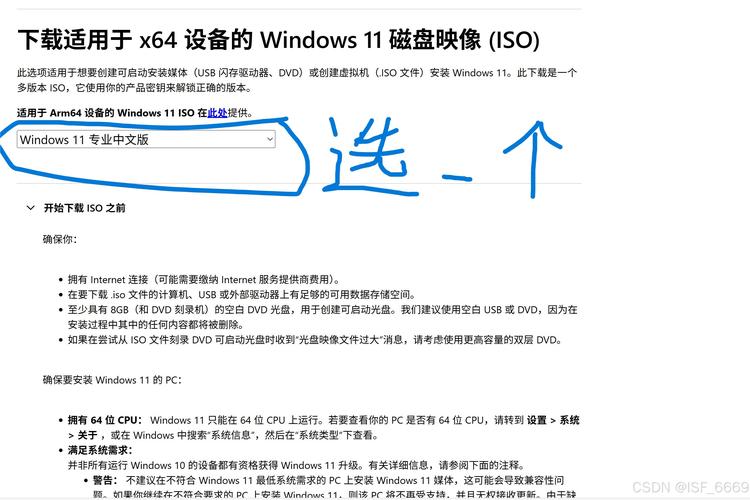
- VMware17(相当于NAS模拟器)、黑群晖DS3622xs+7.2安装包、群晖搜索助手(定位工具)三件套缺一不可。记得把这些文件放在纯英文路径的文件夹里,中文路径会报错哦!
- 虚拟机搭舞台
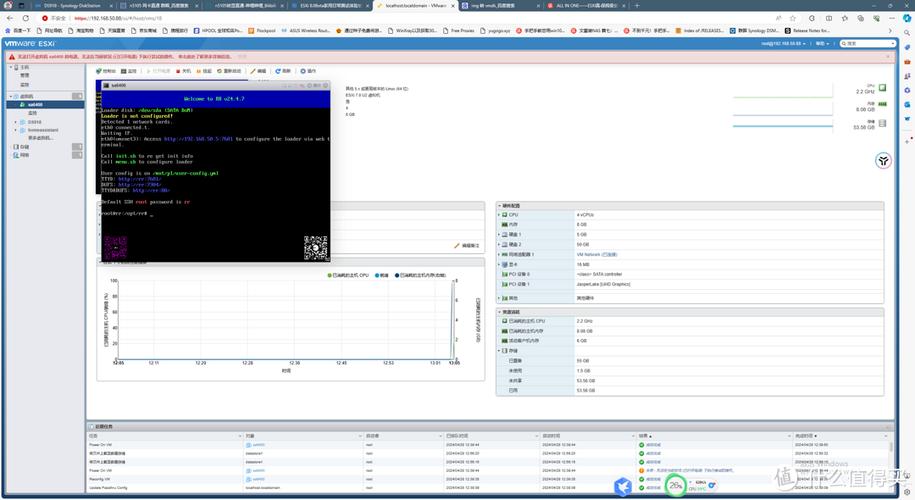
双击解压后的VMware安装包,按提示安装后,用密钥激活(买软件送"门票")。接着打开VMware,加载黑群晖的虚拟机文件(那个3KB的小家伙),重点调整三处:内存至少4G(建议8G更流畅)、虚拟硬盘100G起步(数据仓库地基)、网络选桥接模式(让群晖和你的电脑平起平坐)。
- 启动!群晖"灵魂注入"
- 点击"开启此虚拟机",勾选"我已复制该虚拟机"(法律安全声明)。屏幕出现代码滚动时,耐心等待5分钟——此时群晖系统正在后台自检,就像电脑开机时的"呼吸灯闪烁期"。
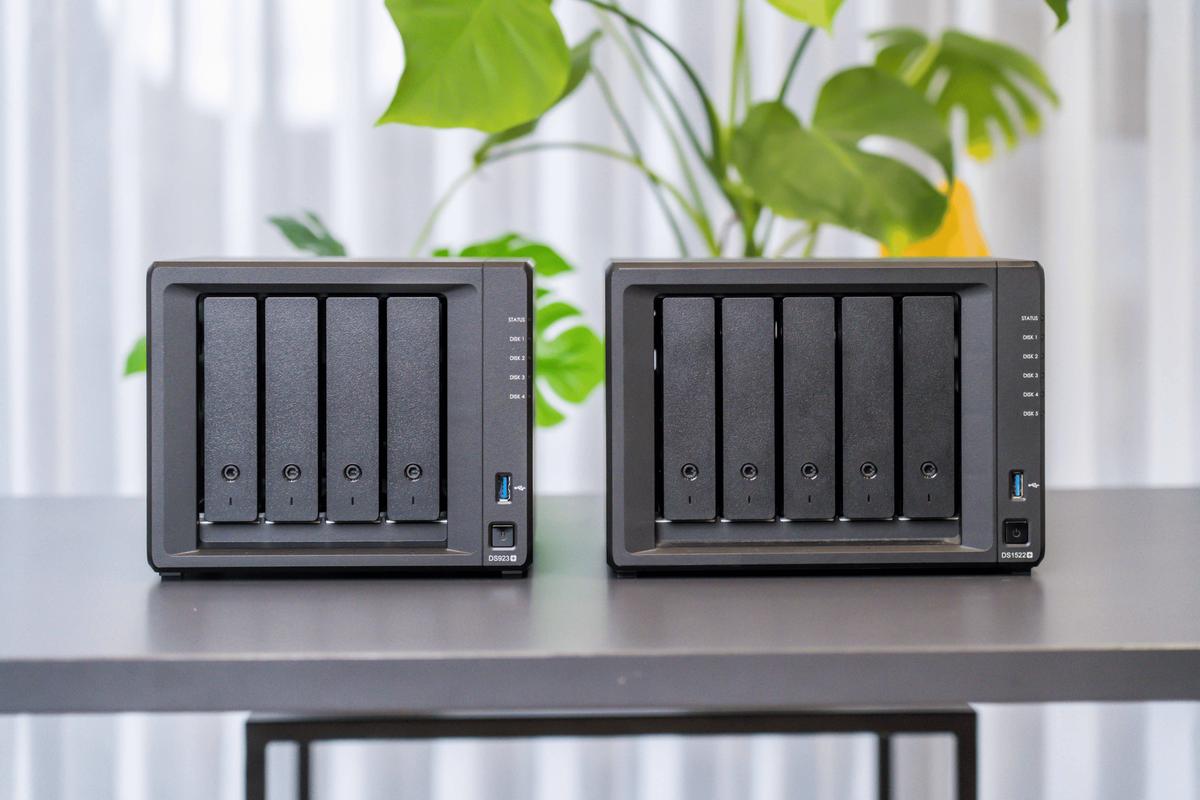
同步安装群晖搜索助手,当它扫描到名为"SynologyNas"的设备并显示IP地址时,右键选择"联机",浏览器会自动跳转安装界面。
二、物理机直装:旧电脑的"重生仪式"
- U盘变身引导钥匙
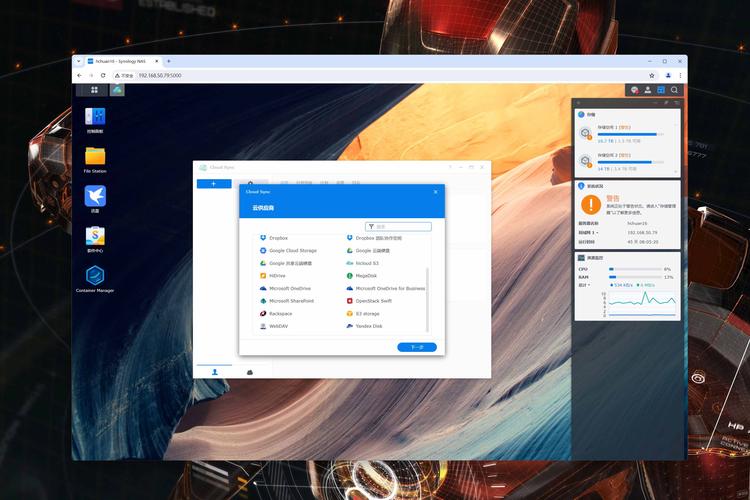
- 准备一个≥4G的品牌U盘(杂牌容易翻车),用Rufus工具刷入synology.img引导文件(推荐ds3617xs或ds918+版本)。关键操作:用ChipGenius查U盘的VID/PID码,用DiskGenius打开U盘里的grub.cfg文件,替换对应的编码值——相当于给这把"钥匙"刻上专属齿纹。
- BIOS暗号对接
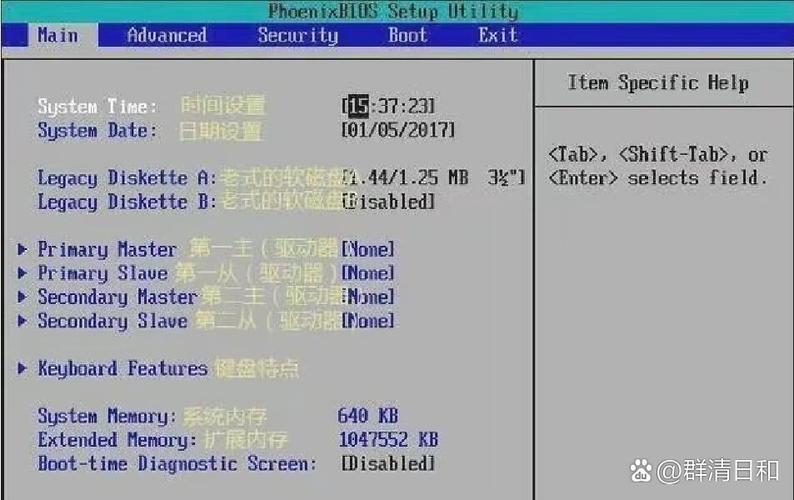
- 旧电脑开机狂按Del/F2进BIOS,设置两点:启动模式切Legacy或UEFI(根据引导文件类型)、硬盘模式选AHCI(禁用RAID)。把U盘设为第一启动项,保存重启后屏幕显示"waiting for find.synology.com",表示引导成功。
- 系统安装"避坑指南"
用同一局域网下的电脑访问find.synology.com,上传群晖系统文件(如ds3617xs.pat)。重点注意:
- 若安装卡50%,说明硬件不兼容,换ds918+版本再试
- 硬盘会被彻底格式化,务必提前备份数据
- 首次安装建议选完全重新安装,避免残留配置冲突

三、内网穿透:给NAS装个"远程快递柜"
- 穿透工具二选一
- cpolar(适合新手):安装后生成公网URL,输入群晖内网IP(如192.168.1.8:5000)即可外网访问。
- ddnsto(更稳定):套件中心安装后绑定token,设置域名前缀(如yozai.ddnsto.cn),自动映射5000/5001端口。
- 外网访问"安全锁"
- 务必在群晖控制面板开启HTTPS加密(端口5001),避免数据裸奔。设置两步验证登录(手机+密码),相当于给大门加装指纹锁。
四、硬盘管理:你的私人"数据货架"
- RAID策略灵活选:2块盘用Basic模式(独立仓库);3块以上选RAID5(安全与容量平衡),重要数据建议额外冷备份
- 文件夹分级术:控制面板创建共享文件夹(如"软件库"“影视集”),通过File Station设置子文件夹权限——比如给家人开"影视集"只读权限,避免误删大片
- 系统更新禁忌:黑群晖千万别点"自动更新"!手动更新前务必确认引导版本兼容性,否则可能变"砖"
终极提醒:像养电子宠物一样维护你的NAS
- 每周检查存储空间(80%警戒线),避免"仓库爆仓"导致服务崩溃
- 开启SMART硬盘检测(相当于定期体检),提前预警坏道风险
- 重要数据开启快照功能(群晖的"时光机"),误删文件可一键回滚
声明:本站所有文章,如无特殊说明或标注,均为本站原创发布。任何个人或组织,在未征得本站同意时,禁止复制、盗用、采集、发布本站内容到任何网站、书籍等各类媒体平台。如若本站内容侵犯了原著者的合法权益,可联系我们进行处理。


评论(0)